Votre PC rame ?
Les 10 raisons qui ralentissent (et comment les éviter) ; Découvrez les 10 coupables qui plombent vos performances !
Introduction
Votre PC met des plombes à démarrer ? Les applications s’ouvrent au ralenti ? Aujourd’hui, je vous explique les 10 causes principales qui rendent un ordinateur lent… et comment les reconnaître !
Il y a des dizaines de raisons qui peuvent ralentir un PC, mais je vais vous présenter les 10 plus courantes. Vous allez voir : certaines sont très faciles à régler, et d’autres demandent un peu plus de travail… mais dans tous les cas, vous saurez exactement quoi faire pour redonner un coup de boost à votre ordinateur !
1 cause : Trop de programmes au démarrage

90% des PC lents au démarrage ont ce problème. Chaque programme ajoute quelques secondes… qui deviennent des minutes. Windows charge automatiquement des applis inutiles dès le démarrage (Teams, Adobe, Zoom, Spotify…).
- Symptôme : PC très lent juste après connexion.
- Gardez uniquement : antivirus, drivers, OneDrive/Dropbox si essentiels.
La solution : désactivez-les !
Ouvrez le Gestionnaire des tâches, allez dans l’onglet “Démarrage”, et ne gardez que l’essentiel : antivirus, cloud, et c’est tout.
2e cause : Disque dur mécanique (HDD) au lieu d’un SSD
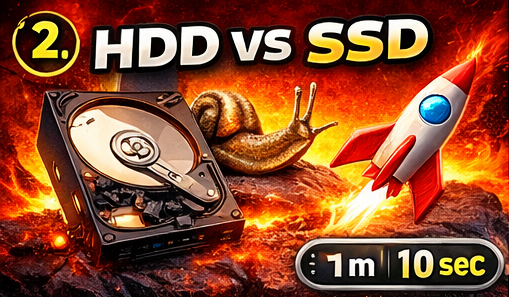
Si votre PC est lent, c’est peut-être parce qu’il utilise encore un disque dur mécanique (HDD). Un HDD, c’est comme lire un livre page par page. Un SSD, c’est comme l’avoir déjà dans la tête.
Les performances d’un SSD sont nettement supérieures à celles d’un HDD. Un HDD, c’est comme lire un livre page par page. Un SSD, c’est comme l’avoir déjà dans la tête.
Gros gain si remplacement possible.
La solution : optez pour un SSD SATA (facile) ou NVMe (encore plus rapide). Ensuite, clonez votre disque avec CloneZilla ou Macrium Reflect ou Acronis pour garder vos données et votre système intacts.
C’est littéralement l’amélioration la plus spectaculaire : votre PC démarrera en quelques secondes.
3e cause : Manque de RAM

8 Go, c’est le minimum aujourd’hui. Si vous avez 4 Go, votre PC doit jongler entre RAM et disque.
Symptôme : PC lent quand plusieurs applis ouvertes.
Si votre PC a moins de 8 Go de RAM, il est probablement en train d’utiliser le disque dur comme mémoire virtuelle, ce qui ralentit considérablement les performances. Lorsque vous ouvrez plusieurs applications ou un navigateur avec de nombreux onglets, votre PC doit jongler entre la RAM et le disque dur, ce qui peut entraîner des ralentissements importants.
La Solution
- Vérifiez la RAM installée : Ctrl + Shift + Esc > Performance > Mémoire.
- Ajoutez une barrette compatible (DDR3, DDR4 ou DDR5 selon modèle).
Si vous ouvrez souvent plusieurs applications + navigateur : passez à 16 Go.
La solution est simple : ajoutez une barrette de RAM pour être tranquille, minimum 8 Go.
4e cause : Trop de programmes en arrière-plan
Symptôme : PC lent même sans rien faire.
Antivirus, services, outils… Certains consomment 10–20% de vos ressources sans que vous le sachiez. Services inutiles, outils qui tournent en fond, mini programmes qui consomment CPU/RAM.
Solution
- Ouvrez le Gestionnaire des tâches (Ctrl + Shift + Esc).
- Allez dans l’onglet “Processus” et triez par CPU ou RAM.
- Désinstallez les programmes inutiles via “Applications et fonctionnalités”.
Astuce : les programmes marqués “Agent”, “Helper”, “Updater” = souvent dispensables.
La solution : ouvrez le Gestionnaire des tâches et identifiez les applis trop gourmandes. Ensuite, désinstallez tout ce qui ne vous sert pas.
5e cause : Navigateur surchargé

Symptôme : lenteur même si le PC est correct.
Les navigateurs consomment énormément (surtout Chrome). Chaque onglet = une petite appli. 20 onglets ouverts = 20 petites applis actives en permanence.
Extensions, plugins, et caches peuvent aussi ralentir le navigateur.
Solution
- Fermez les onglets inutiles
- Supprimez les extensions non essentielles
- Videz le cache occasionnellement
Astuce : Essayez Edge ou Brave, souvent plus légers.
Fermez les onglets inutiles, supprimez les extensions superflues, et videz le cache de temps en temps.
6e cause : Trop de fichiers temporaires
Windows accumule des giga de caches inutiles au fil du temps. Des gigs de caches, logs, téléchargements et fichiers temporaires encombrent Windows.
Symptôme : PC lent même si le matériel est correct.
Solution
- Appuyez
Win + R, tapezcleanmgret validez. - Sélectionnez votre disque principal (C:), puis cochez les types de fichiers à supprimer (fichiers temporaires, cache, etc.) et cliquez sur “OK” pour lancer le nettoyage.
- Ou
- Allez dans Paramètres → Système → Stockage → Nettoyage recommandé, et suivez les recommandations pour libérer de l’espace.
Astuce : activez le “Nettoyage automatique de Windows” pour que ça se fasse tout seul régulièrement.
La solution : utilisez l’outil de nettoyage intégré à Windows. Un clic, et vous récupérez de la place et de la vitesse.
Vous pouvez aussi utiliser des outils tiers comme CCleaner pour un nettoyage plus approfondi, mais l’outil intégré de Windows est souvent suffisant pour faire le travail.
J'ai fait justement une vidéo complète sur comment vider les caches sur PC, je vous mets le lien : Vidés les caches système ou vous rendre aussi sur l'utilisation des outils de nettoyage comme par exemple : Ccleanner.
7e cause : Chauffe excessive
Quand le PC chauffe, il se met en mode “sécurité” et automatiquement au ralenti pour se protéger.
Symptôme : ventilateur bruyant, ralentissements soudains.
La poussière est souvent la cause principale de la surchauffe. Les ventilateurs encrassés ne refroidissent plus efficacement, ce qui peut entraîner une augmentation de la température des composants et provoquer des ralentissements pour éviter les dommages.
Astuce : vérifiez la température avec un logiciel comme HWMonitor. Si elle dépasse 80–90°C, c’est un signe de surchauffe.
La solution : nettoyez la poussière, vérifiez les ventilateurs, et pour les portables, utilisez un support ventilé. Un PC qui chauffe, c’est un PC qui vieillit prématurément, n'oubiez pas la pâte thermique.
8e cause : Virus ou logiciels indésirables

Symptôme : Certains programmes malveillants tournent en fond et consomment CPU, RAM ou réseau.
Solution
- Scan avec Windows Defender
- Scan avancé avec Malwarebytes (gratuit)
La solution : faites un scan avec Windows Defender puis un second avec Malwarebytes. Simple, rapide et efficace.
9e cause : Windows ou pilotes non mis à jour

Les pilotes obsolètes peuvent rallonger les temps de réponse. ce qui provoque des ralentissements, des freezes, et même des problèmes de réseau. Un pilote obsolète peut entraîner des performances médiocres de votre GPU ou CPU, des lenteurs réseau, et même des freezes fréquents.
La solution : allez dans Windows Update et faites toutes les mises à jour recommandées, y compris les pilotes.
10e cause : Disque dur presque plein

À partir de 90% de remplissage, Windows commence à ralentir et manque d’espace pour fonctionner correctement.
La solution : faites du tri !
Supprimez les gros fichiers, transférez vers un cloud ou un disque externe, et désinstallez les programmes inutiles.
Solution
- Désinstallez les gros programmes inutilisés
- Supprimez vidéos lourdes et doublons
- Transférez sur disque externe ou cloud
Astuce : activez OneDrive en mode “Fichiers à la demande”.
Conclusion
Et voilà ! Vous connaissez maintenant les 10 causes principales d’un PC lent, et surtout comment les résoudre. Dites-moi en me contactant avec ce formulaire de contact : quelle est celle qui touche votre PC ? Et si vous voulez la version avec solutions détaillées !