Windows Update ne fonctionne plus ? Voici LA solution !
Apprenez à résoudre les problèmes de Windows Update qui empêchent votre système de se mettre à jour.
Introduction
Vous avez déjà essayé de lancer Windows Update, et là, c’est le drame : ça bloque à 0 %, ou vous avez une erreur du genre 0x800, ou pire, ça tourne en boucle sans jamais rien installer. C’est super frustrant, surtout quand on sait que ces mises à jour sont cruciales pour la sécurité et les performances de notre PC.
On va voir comment réparer Windows Update quand il ne fonctionne plus : mise à jour bloquée, erreur `0x800` ou mise à jour qui tourne en boucle. Je vais vous montrer plusieurs solutions simples, étape par étape, et ça fonctionne dans 99 % des cas. C’est parti !
Windows Update est essentiel pour la sécurité et les performances de votre PC. Mais parfois, il peut rencontrer des problèmes qui empêchent les mises à jour de s’installer correctement. Si vous êtes dans cette situation, ne vous inquiétez pas : il existe plusieurs méthodes pour résoudre ce problème et faire en sorte que Windows Update fonctionne à nouveau comme il se doit.
Voici les étapes que nous allons suivre pour réparer Windows Update :
- Lancer l'utilitaire de résolution de problèmes intégré à Windows
- Redémarrer les services Windows Update
- Vérifier l'intégrité des fichiers système avec SFC et DISM
- Réinitialiser complètement Windows Update avec un script officiel
1ère étape : Lancer l'utilitaire de résolution de problèmes intégré à Windows
La première chose à faire, c’est d’utiliser l’outil intégré de Windows pour diagnostiquer et résoudre les problèmes liés à Windows Update. Voici comment faire :
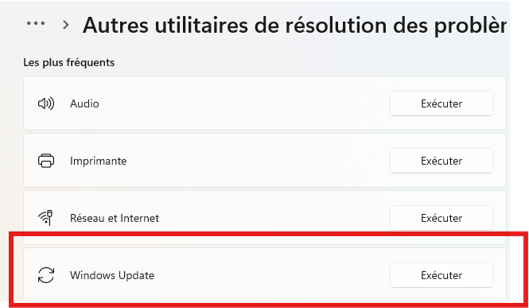
- Ouvrez les Paramètres en cliquant sur le menu Démarrer et en sélectionnant l'icône d'engrenage.
- Allez dans Mise à jour et Sécurité.
- Sélectionnez Résolution des problèmes dans le menu de gauche.
- Cliquez sur Windows Update, puis sur Lancer l'utilitaire de résolution de problèmes.
Laissez l’outil analyser votre système. Il va détecter les problèmes courants liés à Windows Update et essayer de les corriger automatiquement. Dans beaucoup de cas, cela suffit pour débloquer la situation et permettre à Windows Update de fonctionner à nouveau correctement.
2ème étape : Redémarrer les services Windows Update
Si ça ne marche pas, on passe à la méthode avancée. On va redémarrer les services essentiels de Windows Update.
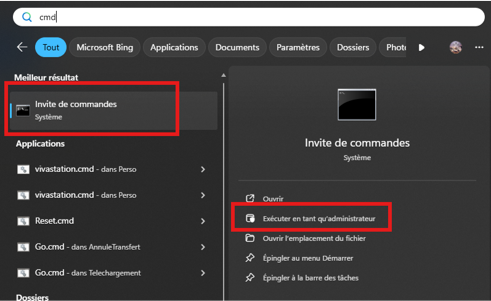
Ouvrez Invite de commandes en administrateur et tapez :
net stop wuauserv(arrête le service Windows Update)net stop bits(arrête le service de transfert intelligent en arrière-plan)net stop cryptsvc(arrête le service de chiffrement)
Ensuite on vide le dossier SoftwareDistribution : ren C:\Windows\SoftwareDistribution SoftwareDistribution.old
Puis on relance les services :
net start wuauservnet start bitsnet start cryptsvc
Ça résout la majorité des erreurs.
3ème étape : Vérifier l'intégrité des fichiers système avec SFC et DISM
Si Windows Update ne marche toujours pas, on vérifie les fichiers système avec SFC et DISM.
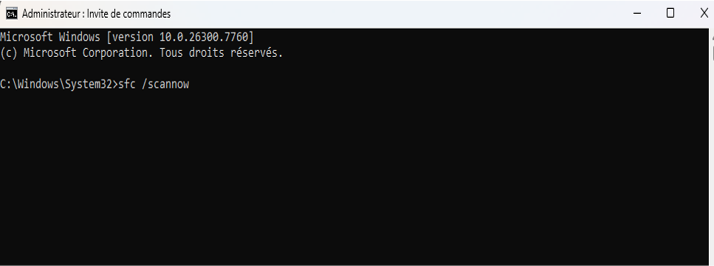
Ouvrez Invite de commandes en administrateur et tapez :
sfc /scannow
Attendez la fin (ça peut être long).
Si SFC trouve des erreurs qu’il ne peut pas réparer, faites un second scan avec DISM :
DISM /Online /Cleanup-Image /ScanHealthDISM /Online /Cleanup-Image /RestoreHealth
DISM va télécharger les fichiers nécessaires pour réparer Windows Update
4ème étape : Réinitialiser complètement Windows Update avec un script officiel
Si rien ne fonctionne, on réinitialise complètement Windows Update avec un script Microsoft officiel.
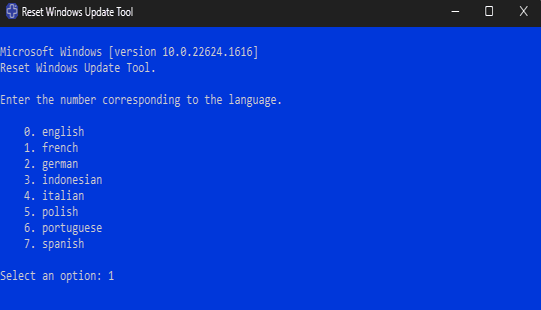
Vous pouvez le télécharger depuis le site Microsoft en cherchant : Reset Windows Update Tool Microsoft.
Lancez-le et suivez les instructions.
Ce script va réinitialiser tous les composants de Windows Update, supprimer les fichiers corrompus, et remettre tout à zéro. C’est la solution ultime pour résoudre les problèmes de Windows Update.
Après avoir suivi ces étapes, redémarrez votre PC et essayez à nouveau de lancer Windows Update. Normalement, tout devrait fonctionner correctement maintenant.
Conclusion
Et voilà ! Vous avez maintenant toutes les clés en main pour réparer Windows Update quand il ne fonctionne plus. Dites-moi en me contactant avec ce formulaire de contact : quelle est la solution qui a marché pour vous ?
Si rien ne fonctionne, il faudras et en dernier recours faire une réinstallation propre de Windows, mais ça, c’est une autre histoire que je vous raconterai dans un prochain tuto !
Pensez à faire une sauvegarde de vos données avant de tenter ces manipulations, surtout si vous devez réinitialiser Windows Update ou faire une réinstallation propre. Mieux vaut prévenir que guérir !