Utilisation de l'interface utilisateur - acte 4
Apprenez à naviguer et à utiliser l'interface utilisateur d'un système d'exploitation.
Introduction
Je vous présente un guide complet sur l'utilisation de l'interface utilisateur de Windows. Que vous soyez débutant ou que vous cherchiez à améliorer vos compétences, cette vidéo vous aidera à maîtriser Windows comme un pro.
Nous avons démarré l'ordinateur, nous allons découvrir l'interface utilisateur. Nous allons voir comment naviguer sur le bureau, ouvrir des fichiers et des dossiers, ainsi que les différentes options disponibles. Je vais également vous montrer comment personnaliser l'interface pour répondre à vos besoins. Le bureau est ce qui est affiché sur votre écran une fois que votre ordinateur à démarré. On y trouve généralement la barre de tâches, ainsi que des icônes, le tout sur un fond d’écran (arrière plan) que l’on vas pouvoir personnaliser à sa convenance.
Bureau Windows 10 et 11
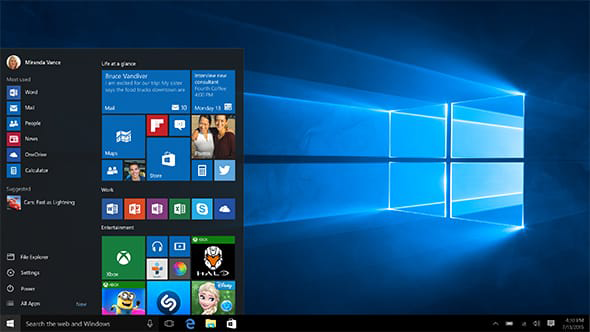
On pourrais dire que le bureau de Windows pourrais représenté virtuellement votre bureau de travail physiquement. Voici l’interface utilisateur de Windows ! La barre des tâches en bas, le menu Démarrer à gauche, les icônes du bureau... Nous allons explorer tout cela en détail.
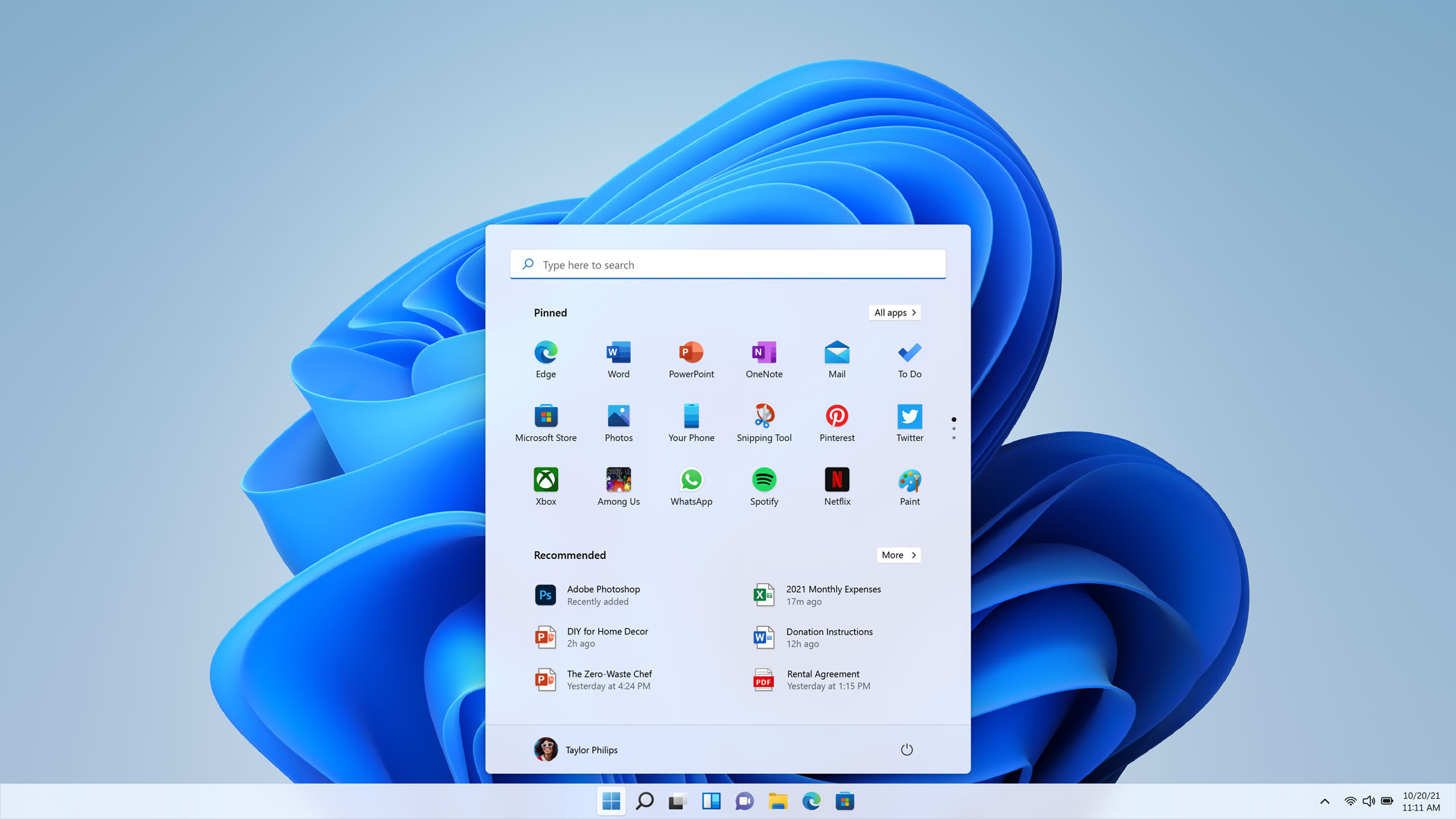
La barre des tâches est votre ami. Vous pouvez y épingler vos applications les plus utilisées pour un accès rapide. Et si vous souhaitez les réorganiser ou les retirer, c'est très simple.
Le menu Démarrer est l'endroit où tout commence ! Vous pouvez y trouver toutes vos applications, fichiers et paramètres. De plus, il conserve une liste pratique des programmes récemment utilisés. Voyons cela de plus près.
Personnalisation du bureau
Les icônes sur le bureau sont des raccourcis vers vos fichiers, dossiers et applications préférés. Vous pouvez les organiser comme bon vous semble pour un accès rapide. Nous allons voir comment les personnaliser et les gérer efficacement.
Le menu contextuel, accessible par un clic droit, offre une multitude d'options pour personnaliser votre expérience. Que ce soit pour créer de nouveaux dossiers, personnaliser l'affichage ou accéder à des fonctionnalités avancées, le menu contextuel est un outil puissant à connaître.
La barre des notifications est là pour vous tenir au courant de tout ce qui se passe. Vous pouvez y trouver des paramètres rapides, des notifications d'applications et bien plus encore. Regardons de plus près.
Votre bureau est votre espace de travail personnel. Vous pouvez l'organiser à votre guise en utilisant des dossiers et des raccourcis. Voyons comment personnaliser votre bureau selon vos préférences.
Conclusion
En maîtrisant l'interface utilisateur de Windows, vous pouvez travailler plus efficacement et personnaliser votre expérience selon vos besoins. N'hésitez pas à explorer les différentes fonctionnalités et à les adapter à votre style de travail. Avec un peu de pratique, vous serez un expert de l'interface utilisateur en un rien de temps !
Windows peut sembler impressionnant au début, mais chaque clic vous permettra de gagner en confiance. Continuez à explorer, testez les fonctionnalités que nous avons découvertes aujourd'hui et n'ayez pas peur de faire des essais. Plus vous pratiquerez, plus l'utilisation de votre ordinateur deviendra naturelle. Dans le prochain tutoriel, nous irons encore plus loin pour découvrir de nouvelles astuces et devenir toujours plus autonome avec l'informatique.
Félicitations ! Vous avez parcouru avec moi ce guide complet de l'interface utilisateur de Windows. J'espère que vous avez appris de nouvelles astuces pour améliorer votre expérience Windows.
N'hésitez pas à explorer davantage et à expérimenter avec les fonctionnalités que nous avons abordées. Plus vous pratiquez, plus vous deviendrez à l'aise avec Windows.