Windows 12 arrive : préparez votre PC avant qu’il ne soit trop tard !
Découvrez les nouveautés et améliorations de Windows 12 — un incontournable pour tout utilisateur avancé.
Introduction
Windows 12 n'est pas encore sorti officiellement — Microsoft n'a pas confirmé ce nom ni de logo officiel. Des rumeurs circulent mais rien de validé.
Je vais vous montrer comment préparer votre PC pour l’arrivée de Windows 12. Vous allez voir : en à peine quelques minutes, vous saurez si votre ordinateur est compatible, comment l’optimiser, et comment éviter les mauvaises surprises le jour de la mise à niveau. Restez bien jusqu’à la fin, j’ai une checklist complète pour vous !
Vérification de la compatibilité
On commence par l’essentiel : vérifier si votre PC pourra accueillir Windows 12. Appuyez sur Windows + R, puis tapez msinfo32. Dans cette fenêtre, on va regarder trois informations cruciales :
- « Mode BIOS » : ici, il doit être indiqué UEFI.
- « État du démarrage sécurisé » : il doit être activé.
- Et un peu plus bas, votre quantité de mémoire RAM, ainsi que l’espace de stockage disponible.
Si tout est bon : parfait ! Votre PC est déjà sur la bonne voie.
Vérification du TPM 2.0
Deuxième point indispensable : le fameux TPM 2.0, le module de sécurité exigé par Windows 12.
Appuyez à nouveau sur Windows + R, puis tapez tpm.msc. Dans la fenêtre qui s’ouvre, vous devez voir la mention : « Version de la spécification : 2.0 ». Si vous voyez « TPM prêt à l’usage », c’est parfait.
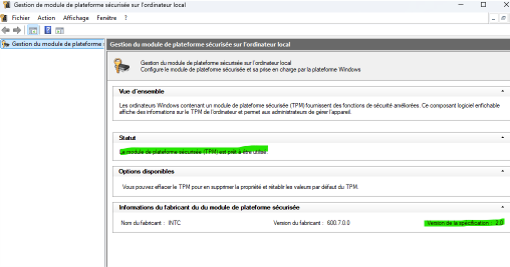
S’il est absent ou désactivé, ce n’est pas forcément un problème : il peut souvent être activé dans le BIOS sous les noms PTT (pour Intel) ou fTPM (pour AMD)."
Activer Secure Boot
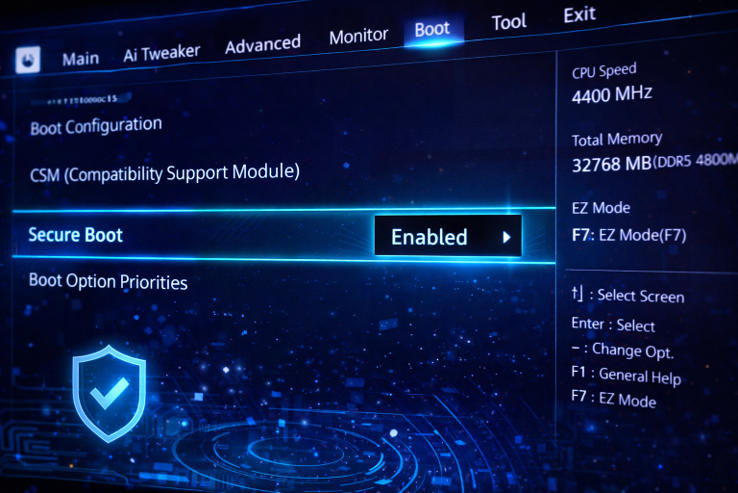
Troisième étape : le Secure Boot. Pour ça, redémarrez votre PC et entrez dans le BIOS. La touche varie selon votre modèle, mais généralement : F2, Suppr ou Échap.
Une fois dans le BIOS, cherchez l’option Secure Boot et assurez-vous qu’elle est activée. Si vous êtes en mode Legacy, basculez en UEFI.
Libérer de l'espace disque
Windows 12 aura besoin d’espace, alors on va nettoyer ce qui est inutile. Ouvrez les Paramètres, allez dans Système, puis Stockage. Supprimez les fichiers temporaires, vider la corbeille, et désinstallez les applications que vous n’utilisez plus. Avec ça, vous pouvez facilement récupérer plusieurs gigaoctets.
Voici un lien vers un tutoriel complet pour faire le ménage sur votre PC : Cache système.
Mettre à jour les pilotes
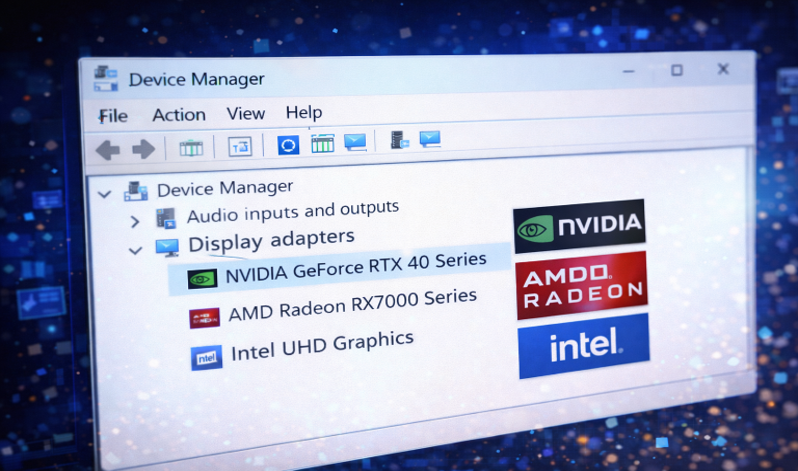
On continue avec les pilotes. Faites un clic droit sur le menu Démarrer et ouvrez le Gestionnaire de périphériques. Vérifiez que votre carte graphique, votre chipset et votre carte réseau n’affichent pas d’avertissement.
Et n’oubliez pas : pour les cartes graphiques, allez directement sur les applications Nvidia, AMD Radeon ou Intel Arc pour télécharger les dernières mises à jour.
Rôle dans la stabilité.
- Contenu :
- Gestionnaire de périphériques
- Pilotes graphiques
- Mettre à jour via Windows Update
On continue à prépareé votre PC pour Windows 12. Mais il y a encore quelques étapes pour peaufiner tout ça.
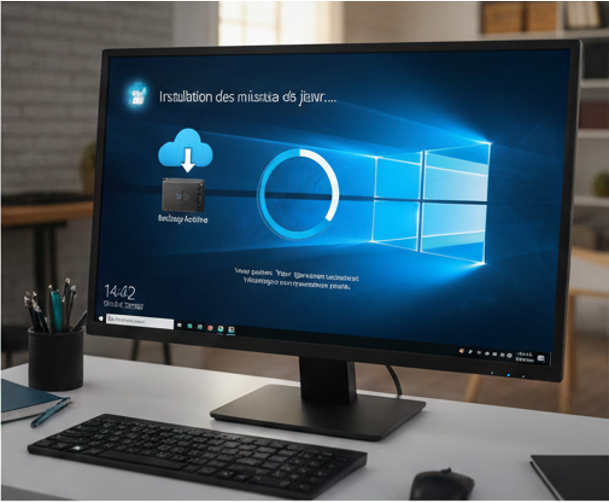
Sauvegarde indispensable
- OneDrive
- Disque dur externe
- Export favoris / licences
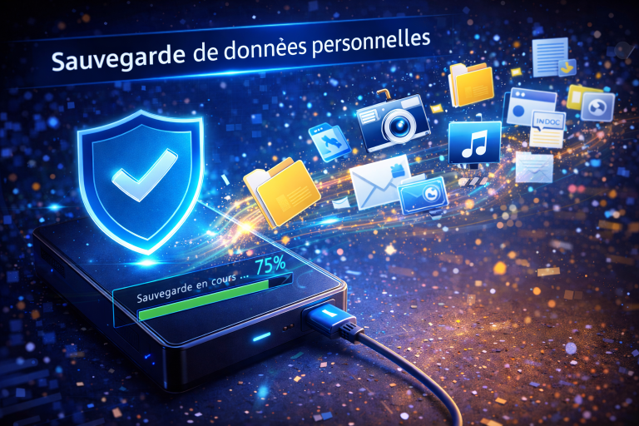
Voici un lien vers un tutoriel complet pour faire la sauvegarde de vos données personnels : Sauvegarde personnels et le deuxème tutoriel pour faire une image disque de votre système : Sauvegarde de partition système.
Avec tout ça, votre PC est déjà bien préparé pour Windows 12. Mais on ne s’arrête pas là : il y a encore quelques étapes pour peaufiner tout ça.
Mise à jours Windows
- Windows Update
- Mises à jour facultatives
- Redémarrage
Optimisations finales
- Désactiver démarrage automatique
- SFC / DISM
- Reset du store
Conclusion
Résultat : un PC propre, sécurisé et prêt pour la prochaine version de Windows, sans stress le jour de la mise à jour. Voici les sources qui ma permis de vous proposer ce tutoriel : Date de sortie de Windows 12