Maîtrisez les Commandes CMD
Apprenez à utiliser la ligne de commande Windows pour effectuer des tâches de base et diagnostiquer les problèmes système.
Introduction
Apprenez à sauver votre système Windows à l'aide de commandes CMD simples! Dans ce didacticiel, je vais vous montrez les moyens les plus simples de dépanner et de résoudre les problèmes de fenêtres courants à l'aide de l'invite de commande. Des correctifs de boucle de démarrage aux réparations de fichiers système, je vais couvrir les commandes CMD essentielles que vous devez connaître pour que votre système Windows soit à nouveau opérationnel. Que vous soyez un débutant ou un utilisateur avancé, cette vidéo est parfaite pour tous ceux qui cherchent à maîtriser l'art de Windows Rescue and Repair à l'aide de CMD. Alors, qu'attendez-vous? Commençons et faisons un jeu de sauvetage de Windows!
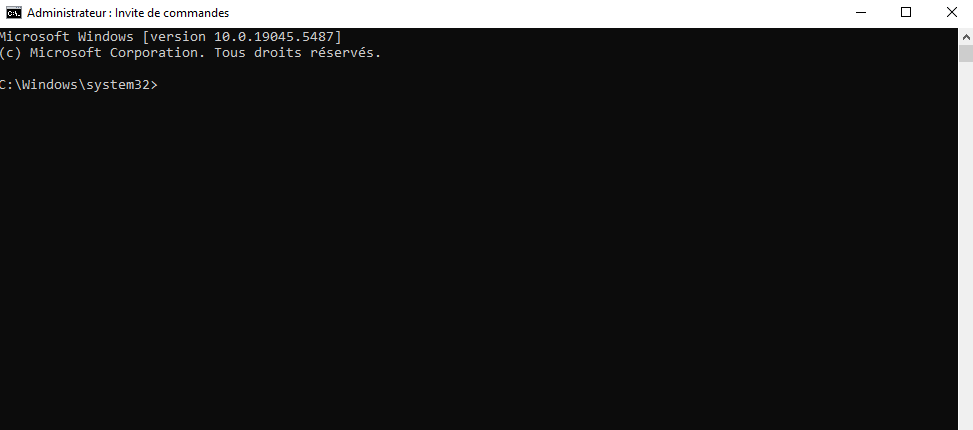
Accéder à l'invite de commande (CMD)
Pour commencer, ouvrons l'invite de commande en mode administrateur. C'est essentiel pour exécuter des commandes qui nécessitent des droits avancés. Cliquez sur 'Démarrer', tapez 'cmd', puis faites un clic droit et sélectionnez 'Exécuter en tant qu'administrateur'. Vous êtes prêts ? Allons-y !
Toutes les commandes sont toujours accompagner des obtions en plus, pour pouvoir les voires, faite un espace aprsè la commande tapé ceci : /?, ce qui vous permettras de voir les options qui y sont associer.
Une commande comprend jusqu’à trois parties. Toutes les commandes ont un nom et certaines commandes nécessitent un ou plusieurs paramètres pour identifier l’objet sur lequel portera l’action effectuée. Certaines commandes incluent aussi un ou plusieurs commutateurs qui modifient l’action à effectuer. Ces différents champs sont séparés par un ou plusieurs caractères blancs (espace, tabulation).
Commandes essentielles pour le dépannage
Voici les commandes CMD les plus utiles pour diagnostiquer et résoudre les problèmes de votre système Windows.
Gestion des fichiers et dossiers
- La commande :
dir - Liste les fichiers et dossiers dans un répertoire ; Exemple :
dir C:\Windows - La commande :
cd - Permet de naviguer entre les répertoires ; Exemple :
cd C:\Windows\System32 - La commande :
copy/xcopy/robocopy - Copient des fichiers ou des répertoires avec plus ou moins de contrôle ; Exemple :
robocopy C:\source C:\destination /E(copie tout, même les sous-dossiers).
Vérification du système de fichiers : Réparation du système
- La commande :
sfc /scannow- Vérifie l'intégrité de vos fichiers système et répare ceux qui sont corrompus. C'est une solution rapide pour corriger des problèmes comme des applications qui ne répondent plus.
- Si
sfcne suffit pas, utilisezDISM. Cette commande répare l'image système utilisée pour restaurer les fichiers endommagés.
Pour diagnostiquer et corriger des erreurs sur un disque dur, la commande chkdsk est votre allié. Ajoutez l'obtion /f pour corriger les erreurs et/ou /r pour localiser les secteurs défectueux.
Diagnostic réseau - Réseau et connectivité
Pour vérifier si votre connexion Internet fonctionne, utilisez ping. Par exemple, ping google.com pour testé si le site Google est accessible.
Pour résoudre des problèmes d'adresse IP, relâchez et renouvelez-la avec ipconfig. C'est particulièrement utile en cas de conflit réseau.
- Exemple :
ipconfig /all(détails complets).- ipconfig /release permet de relâche et
ipconfig /renew pour renouvellé l'adresse IP.
Affiche les connexions réseau actives et les ports ouverts netstat.
tracert : Montre le chemin emprunté par un paquet vers une destination ; Exemple : tracert google.com.
nslookup : Résout les noms de domaine en adresses IP ; Exemple : nslookup google.com.
Gestion des processus et services
Pour identifier et terminer des processus problématiques, utilisez tasklist pour les lister et taskkill pour les arrêter. Par exemple, taskkill /IM notepad.exe /F force l'arrêt de Notepad.
tasklist : Liste tous les processus en cours d'exécution ; Exemple : tasklist | findstr notepad (recherche un processus spécifique).
taskkill : Termine un processus ; Exemple : taskkill /IM notepad.exe /F (force l'arrêt de Notepad).
sc : Gère les services ; Exemple : sc query (affiche l’état des services).
Astuces supplémentaires
- Informations système
systeminfo: Affiche des informations détaillées sur le système.wmic: Accède aux informations système ou exécute des commandes avancées ; Exemple :wmic cpu get name(affiche les détails du processeur).
Réinitialisation ou gestion avancée
shutdown : Éteint, redémarre ou met en veille un PC ; Exemple : shutdown /r /t 0 (redémarrage immédiat).
bootrec : Répare le secteur de démarrage ou le gestionnaire de démarrage ; Exemple : bootrec /fixmbr
bcdedit : Modifie les options de démarrage ; Exemple : bcdedit /set {current} safeboot minimal (active le mode sans échec).
Nettoyage et diagnostics
cleanmgr : Lance l’utilitaire de nettoyage de disque.
diskpart : Gère les partitions et les disques ; Exemple : diskpart → list disk → select disk 0 → clean (supprime les partitions).
Fdisk est une commande externe de MSDOS ; Il permet la création d’une partition primaire et une seule, forcément active et dites partition principale, ainsi qu’une partition étendue que vous pouvez subdiviser en lecteurs logiques.
eventvwr : Ouvre l’observateur d’événements pour analyser les journaux système.
Et voilà ! Vous connaissez maintenant les commandes CMD essentielles pour dépanner Windows. À bientôt pour d'autres astuces tech !
Conclusion
En maîtrisant ces commandes CMD, vous serez mieux équipé pour diagnostiquer et résoudre une variété de problèmes Windows. N'oubliez pas que la pratique est la clé pour devenir à l'aise avec la ligne de commande. Essayez ces commandes sur votre propre système pour voir comment elles fonctionnent et n'hésitez pas à explorer davantage les options disponibles. Avec un peu de patience et de curiosité, vous deviendrez un pro du dépannage Windows en un rien de temps !